
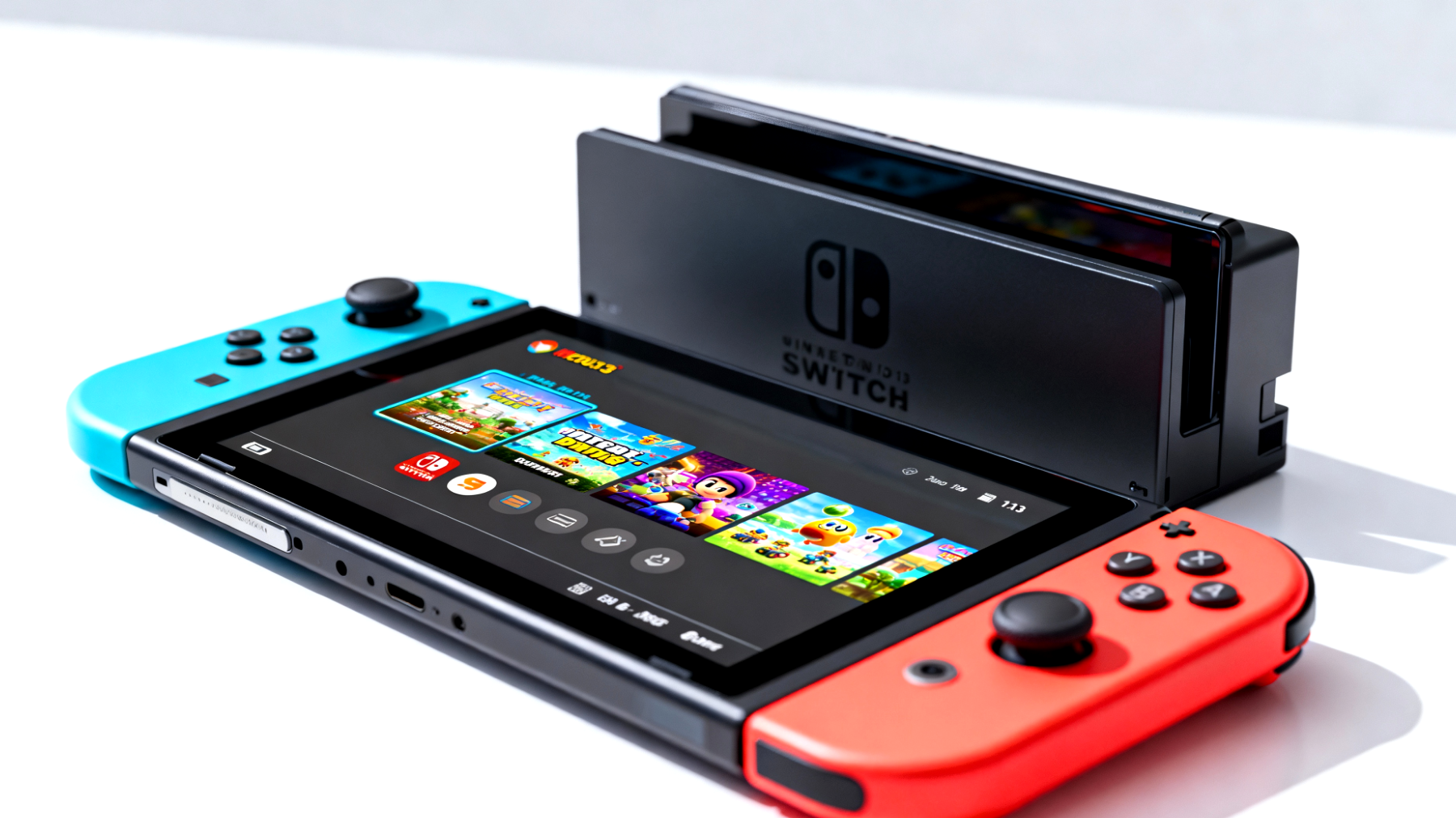
Die Nintendo Switch hat Gaming revolutioniert, doch ihre Controller können weit mehr als nur Switch-Spiele steuern. Was viele nicht wissen: Sowohl die Joy-Con-Controller als auch der Pro Controller lassen sich problemlos am PC nutzen und eröffnen dadurch völlig neue Gaming-Möglichkeiten. Diese versteckte Kompatibilität verwandelt eure Switch-Controller in vollwertige PC-Gamepads mit einzigartigen Features, die herkömmliche Controller nicht bieten.
Warum Nintendo Switch Controller am PC so besonders sind
Nintendo hat bei der Switch-Controller-Familie beeindruckende Technik verbaut. Die Joy-Cons bieten HD-Rumble, Bewegungssensoren und sogar eine Infrarot-Kamera, während der Pro Controller mit seiner präzisen Steuerung und langen Akkulaufzeit überzeugt. Am PC eröffnen sich dadurch Spielerlebnisse, die mit herkömmlichen Gamepads unmöglich wären.
Besonders interessant wird es bei Spielen, die Bewegungssteuerung unterstützen oder bei Titeln, die von der einzigartigen Joy-Con-Trennung profitieren. Mit einem einzelnen Joy-Con als Lenkrad in Rennspielen oder intuitive Handbewegungen in Puzzle-Spielen entstehen völlig neue Gaming-Erfahrungen, die über das Standard-Controller-Feeling hinausgehen.
Joy-Cons per Bluetooth verbinden – der erste Schritt
Die Bluetooth-Verbindung ist der einzige Weg, um Joy-Cons am PC zu nutzen. Öffnet die Windows-Einstellungen und navigiert zu „Geräte“ – „Bluetooth- und andere Geräte“. Aktiviert Bluetooth, falls noch nicht geschehen, und bereitet euch auf einen kleinen, aber wichtigen Trick vor.
Haltet die kleine Sync-Taste am Joy-Con gedrückt – sie versteckt sich seitlich zwischen den SL/SR-Tasten. Die vier LEDs beginnen zu blinken und signalisieren den Kopplungsmodus. In Windows erscheint „Joy-Con (L)“ oder „Joy-Con (R)“ in der Geräteliste. Wiederholt den Vorgang für den zweiten Joy-Con und schon habt ihr ein vollständiges Controller-Set.
Ein Profi-Tipp: Ihr könnt beide Joy-Cons gleichzeitig in den Sync-Modus versetzen und dann nacheinander in Windows hinzufügen. Wichtig zu wissen: Jeder Joy-Con wird als separater Controller erkannt – für die Nutzung als gemeinsames Controller-Paar benötigt ihr spezielle Software.
Steam macht alles einfacher
Steam-Nutzer haben einen enormen Vorteil: Die Plattform bietet spezielle Unterstützung für Nintendo Switch Controller. Öffnet Steam im Big Picture Modus und navigiert zu den Controller-Einstellungen. Dort findet ihr spezielle Optionen für Nintendo Switch Controller und könnt beide Joy-Cons als Paar konfigurieren.
Das Geniale daran: Steam bietet umfangreiche Anpassungsmöglichkeiten. Ihr könnt Tastenbelegungen ändern, Gyro-Steuerung aktivieren und sogar komplexe Makros erstellen. Die Community teilt außerdem Controller-Profile für populäre Spiele – ein Klick genügt, und ihr habt optimierte Einstellungen für euer Lieblingsspiel.
Für Spiele außerhalb von Steam aktiviert ihr einfach „Generic Controller Support“ in den Einstellungen. Dadurch funktionieren eure Switch-Controller systemweit, als wären sie Xbox-Controller – und das ohne zusätzliche Software.
BetterJoyForCemu – maximale Kontrolle für Power-User
Wer maximale Kontrolle möchte, greift zu BetterJoyForCemu. Dieses kostenlose Tool verwandelt Joy-Cons in Xbox-Controller, die von praktisch jedem PC-Spiel erkannt werden. Der Name täuscht – ursprünglich für den Wii U-Emulator entwickelt, funktioniert es mittlerweile universell für alle PC-Games.
Nach dem Download erscheint BetterJoyForCemu im Systemtray. Das Programm erkennt verbundene Joy-Cons automatisch und emuliert einen Xbox 360 Controller. Besonders clever: Zwei getrennte Joy-Cons werden als ein vollständiger Controller behandelt, oder ihr nutzt sie einzeln für lokale Multiplayer-Sessions mit Freunden.
Erweiterte Features nutzen
Die Software bietet erweiterte Features wie Gyro-zu-Maus-Mapping – perfekt für Shooter, bei denen ihr das Zielen durch Controllerbewegungen verfeinern wollt. Die Konfigurationsmöglichkeiten sind nahezu endlos und machen jeden Joy-Con zu einem hochpräzisen Gaming-Werkzeug, das sich an euren Spielstil anpasst.

Pro Controller – der unkomplizierte Allrounder
Der Nintendo Switch Pro Controller ist der entspannteste Einstieg in die PC-Gaming-Welt. Seine Bluetooth-Verbindung funktioniert identisch zu den Joy-Cons, aber die Erkennung durch Spiele ist deutlich besser. Viele moderne PC-Titel erkennen ihn sofort als vollwertigen Controller ohne zusätzliche Konfiguration.
Der Pro Controller lässt sich per USB-C direkt verbinden – anschließen, und Windows installiert automatisch die nötigen Treiber. Der Controller lädt dabei sogar auf, was bei längeren Gaming-Sessions praktisch ist. Die Latenz ist minimal, was besonders bei kompetitiven Spielen von Vorteil ist.
Kabel vs. Bluetooth – was passt zu euch?
Nicht jeder PC hat Bluetooth, und manchmal ist eine Kabelverbindung stabiler. Die USB-C-Verbindung des Pro Controllers bietet mehrere Vorteile: Keine Akkusorgen, minimale Latenz und eine stabile Verbindung ohne Interferenzen. Joy-Cons hingegen besitzen keinen USB-Anschluss und funktionieren ausschließlich über Bluetooth.
Versteckte Features entdecken
Die wahre Magie entfaltet sich bei Spielen, die die einzigartigen Switch-Controller-Features unterstützen. Das HD-Rumble der Joy-Cons ist deutlich präziser als herkömmliches Controller-Feedback und wird von manchen PC-Spielen bereits genutzt. Die Vibrationen fühlen sich fast wie echte Texturen an.
Die Gyro-Sensoren eröffnen völlig neue Steuerungsmöglichkeiten. In Rennspielen könnt ihr durch Neigen lenken, in Shootern das Zielen verfeinern oder in Puzzle-Spielen durch Bewegungen interagieren. Tools wie Steam Input oder BetterJoyForCemu machen diese Features systemweit verfügbar.
Ein Geheimtipp für Kreative: Die Joy-Con Infrarot-Kamera lässt sich für experimentelle Anwendungen nutzen. Entwickler haben bereits Tools erstellt, die Hand- und Objekterkennung ermöglichen – perfekt für interaktive Präsentationen oder kreative Projekte abseits des Gaming.
Wenn Probleme auftauchen
Falls die Verbindung nicht sofort klappt, gibt es bewährte Lösungsansätze:
- Stellt sicher, dass keine anderen Bluetooth-Geräte interferieren
- Überprüft, ob eure Joy-Cons vollständig geladen sind
- Startet den Bluetooth-Dienst in Windows neu
- Aktualisiert eure Bluetooth-Treiber auf die neueste Version
Bei Input-Lag oder unresponsiven Tasten hilft meist ein Treiber-Update. Für Joy-Cons bleibt nur die Bluetooth-Optimierung, da eine Kabelverbindung technisch nicht möglich ist. Der Pro Controller hingegen profitiert von der USB-C-Option als stabile Alternative bei hartnäckigen Bluetooth-Problemen.
Gaming ohne Grenzen
Nintendo Switch Controller am PC zu nutzen erweitert eure Gaming-Bibliothek um eine völlig neue Dimension. Die Kombination aus innovativer Hardware und cleverer Software macht aus den kompakten Nintendo-Controllern vielseitige PC-Gaming-Werkzeuge. Ob präzise Bewegungssteuerung, haptic Feedback oder die Flexibilität separater Joy-Cons – diese Controller bieten Möglichkeiten, die weit über das hinausgehen, was herkömmliche Gamepads leisten können.
Die Einrichtung mag anfangs etwas Aufwand bedeuten, aber das Ergebnis ist ein Gaming-Erlebnis, das traditionelle Controller-Grenzen sprengt. Egal ob ihr Steam-Fans seid oder lieber mit spezialisierten Tools arbeitet – eure Switch-Controller werden zu mächtigen PC-Gaming-Begleitern, die Gaming auf eine neue Ebene heben.
Inhaltsverzeichnis