
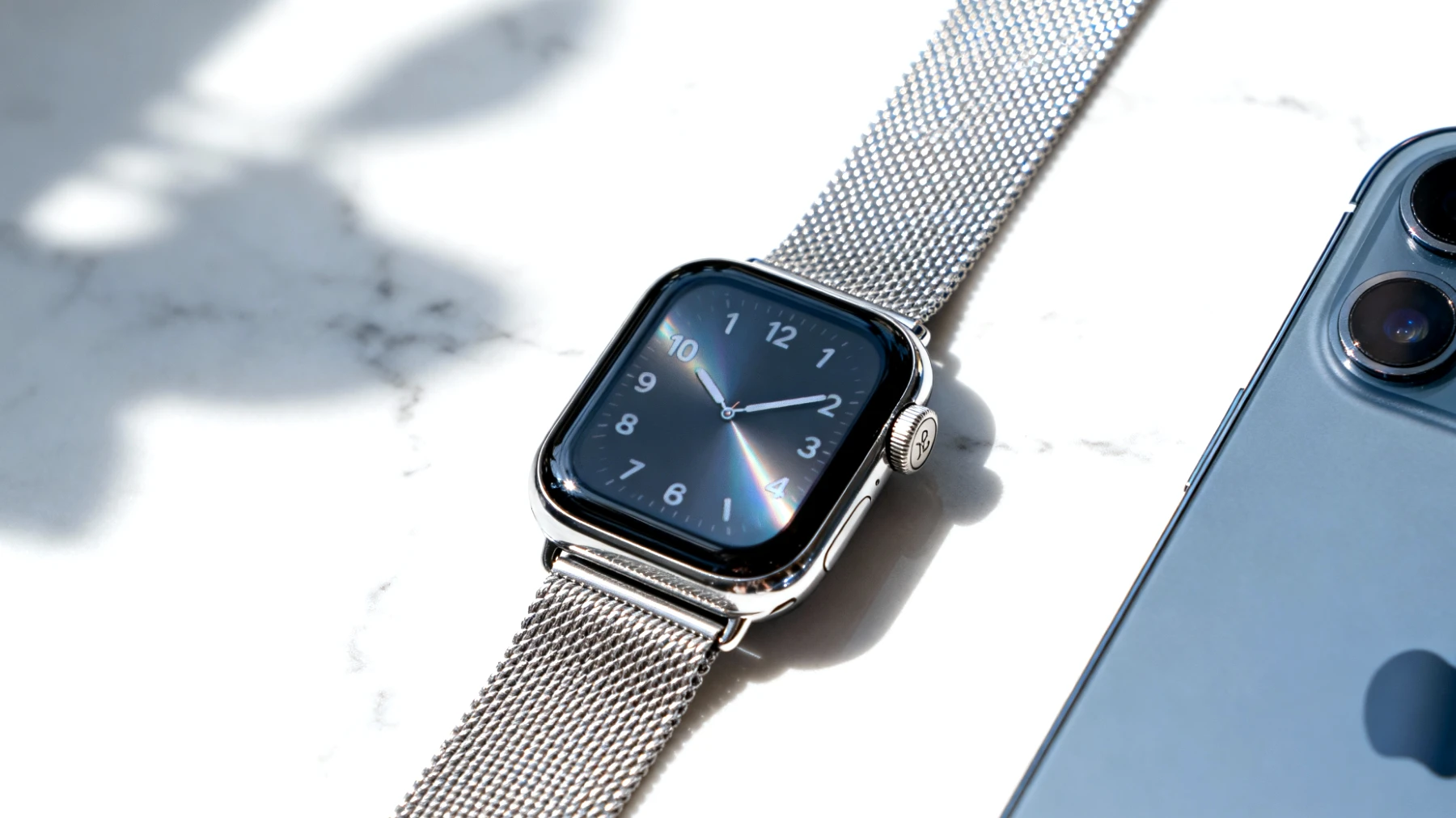
Die Apple Watch am Handgelenk vibriert zum zehnten Mal in der letzten Stunde – wieder eine unwichtige App-Benachrichtigung, die Sie aus dem Konzentrationsmodus reißt. Klingt bekannt? Dann gehören Sie zu den Millionen Apple Watch-Nutzern, die den größten Anfängerfehler beim Setup ihrer Smartwatch begehen: sämtliche Benachrichtigungen aktiviert zu lassen.
Dieser scheinbar harmlose Fehler kostet Sie nicht nur täglich wertvolle Konzentration und Produktivität, sondern kann auch den Akku Ihrer teuren Apple Watch belasten. Die gute Nachricht: Mit ein paar gezielten Einstellungen verwandeln Sie Ihre Smartwatch von einem nervigen Störfaktor in einen wirklich nützlichen digitalen Begleiter.
Warum zu viele Benachrichtigungen problematisch sind
Apple aktiviert standardmäßig Benachrichtigungen für nahezu alle Apps, die auch auf Ihrem iPhone Mitteilungen senden dürfen. Das bedeutet: Jede WhatsApp-Nachricht, jeder Instagram-Like, jede E-Mail und sogar Werbemitteilungen von Shopping-Apps landen direkt auf Ihrem Handgelenk. Das Ergebnis ist eine ständige Unterbrechungsflut, die nachweislich Ihre Konzentrationsfähigkeit beeinträchtigt.
Forscher haben gezeigt, dass Unterbrechungen erhebliche Auswirkungen auf die Produktivität haben. Nutzer schauen täglich 60 bis 80 Mal auf ihre Apple Watch, hauptsächlich um die Uhrzeit zu überprüfen. Bei ständigen Benachrichtigungen wird diese Nutzung jedoch deutlich häufiger und ablenkender.
Der Einfluss auf die Akkulaufzeit
Jede Benachrichtigung aktiviert das Display, lässt die haptische Engine vibrieren und nutzt die Bluetooth-Verbindung zum iPhone. Diese Aktivitäten summieren sich über den Tag. Moderne Apple Watch-Modelle wie die Series 9 halten bis zu 18 Stunden durch, während die Ultra-Modelle sogar 36 Stunden schaffen. Eine übermäßige Nutzung durch ständige Benachrichtigungen kann diese Laufzeiten jedoch erheblich verkürzen.
Die Benachrichtigungs-Hierarchie: Was wirklich wichtig ist
Der Schlüssel liegt darin, eine klare Hierarchie zu definieren. Nicht alle Benachrichtigungen sind gleich wichtig – und Ihr Handgelenk sollte nur über wirklich relevante Ereignisse informiert werden. Denken Sie dabei an Ihre Apple Watch als persönlichen Assistenten, der nur die allerwichtigsten Nachrichten durchlassen darf.
Kritische Benachrichtigungen behalten
- Anrufe: Besonders wichtig, wenn das iPhone nicht griffbereit ist
- Nachrichten von wichtigen Kontakten: Familie, Partner, Chef
- Kalender-Erinnerungen: Termine und wichtige Aufgaben
- Navigation: Wenn Sie Apple Maps oder Google Maps aktiv nutzen
- Gesundheitswarnungen: Herzfrequenz, Sturzerkennung
Diese Apps gehören sofort stumm geschaltet
Social Media Apps wie Instagram, TikTok oder Facebook haben auf Ihrem Handgelenk nichts verloren. Ebenso wenig Shopping-Apps, die Sie mit Angeboten bombardieren, oder News-Apps, die jede Kleinigkeit als „Breaking News“ verkaufen. Gaming-Apps sind besonders aggressive Benachrichtigungs-Versender und gehören definitiv deaktiviert.
So optimieren Sie Ihre Benachrichtigungen richtig
Die Konfiguration erfolgt sowohl über die Apple Watch selbst als auch über die Watch-App auf Ihrem iPhone. Für eine umfassende Einrichtung empfiehlt sich der Weg über das iPhone, da Sie dort mehr Kontrolle und eine bessere Übersicht haben.
Der iPhone-Weg zur perfekten Konfiguration
Öffnen Sie die Watch-App auf Ihrem iPhone und navigieren Sie zu „Mitteilungen“. Hier finden Sie den Punkt „Mitteilungen spiegeln von iPhone“. Diese Option sollten Sie deaktivieren, da sie alle iPhone-Benachrichtigungen automatisch weiterleitet – genau das Problem, das wir lösen wollen.
Scrollen Sie nach unten zur App-Liste. Hier sehen Sie jede einzelne App, die theoretisch Benachrichtigungen senden könnte. Gehen Sie methodisch vor: Deaktivieren Sie zunächst radikal alle Apps und aktivieren dann nur die wirklich wichtigen wieder. Dieser Ansatz ist effektiver als das mühsame Einzelabschalten.
Feintuning für Fortgeschrittene
Für Apps, die Sie behalten möchten, gibt es weitere Optimierungsmöglichkeiten. Sie können beispielsweise bei WhatsApp die haptische Rückmeldung deaktivieren, sodass Nachrichten nur still auf dem Display erscheinen. Diese Konfiguration eignet sich perfekt für weniger dringende, aber trotzdem relevante Mitteilungen.
Die „Nicht stören“-Funktion ist ein weiteres mächtiges Werkzeug, das viele Nutzer unterschätzen. Konfigurieren Sie feste Zeiten für konzentriertes Arbeiten oder ruhige Abendstunden. Die Apple Watch lernt sogar Ihre Gewohnheiten und schlägt automatisch passende „Nicht stören“-Zeiten vor.
Profi-Strategien für maximale Effizienz
VIP-Kontakte intelligent einsetzen
Erstellen Sie in der Telefon-App VIP-Listen für wirklich wichtige Kontakte. Diese können auch während „Nicht stören“-Phasen durchkommen – perfekt für Notfälle oder wichtige berufliche Kontakte. So verpassen Sie nie etwas Wichtiges, werden aber auch nicht von unwichtigen Nachrichten gestört.
Nutzen Sie außerdem die Zeitpläne-Funktion, um verschiedene Benachrichtigungsprofile zu erstellen. Werktags zwischen 9 und 17 Uhr brauchen Sie andere Mitteilungen als am Wochenende. Diese intelligente Automatisierung macht Ihre Apple Watch zu einem echten produktiven Werkzeug.
Die 48-Stunden-Testphase
Testen Sie neue Einstellungen mindestens zwei Tage, bevor Sie weitere Anpassungen vornehmen. Oft stellt sich heraus, dass zunächst „unverzichtbar“ erscheinende Apps tatsächlich problemlos verzichtbar sind. Seien Sie mutig beim Deaktivieren – Sie können jederzeit wieder aktivieren.
Das Ergebnis: Eine Apple Watch, die wirklich hilft
Nutzer berichten nach einer durchdachten Benachrichtigungs-Optimierung von dramatischen Verbesserungen. Die subjektiv empfundene Ablenkung reduziert sich um bis zu 70 Prozent, und die Akkulaufzeit verbessert sich spürbar. Viele beschreiben das Gefühl, ihre Apple Watch zum ersten Mal wirklich kontrolliert und zielgerichtet zu nutzen.
Die Apple Watch verwandelt sich von einem unruhigen Aufmerksamkeits-Dieb in einen diskreten, aber hocheffizienten Assistenten. Sie informiert Sie nur noch über wirklich relevante Ereignisse und lässt Sie ansonsten in Ruhe arbeiten, leben und entspannen.
Diese 15 Minuten Konfigurationszeit sind eine der besten Investitionen, die Sie für Ihre digitale Produktivität machen können. Ihre Apple Watch kann so viel mehr, als Sie mit belanglosen Notifications zu nerven – sie muss nur richtig eingestellt werden. Probieren Sie es aus und erleben Sie selbst, wie entspannt das Leben mit einer optimal konfigurierten Smartwatch sein kann.
Inhaltsverzeichnis